Typecho 开启 Redis 缓存:高并发下的服务器保命与秒开优化指南
143次阅读
本文最后更新于:2026年6月2日 下午
当你的 Typecho 博客访问量激增、人变多的时候,服务器 CPU 往往会因为频繁查数据库而瞬间飙升,甚至导致网站假死转圈。
本文将为你带来一套不破坏任何原有逻辑的优化方案:利用宝塔面板环境,配合 TpCache 插件,将 Typecho 所有的前台页面全部塞进 Redis 内存缓存中。配置完成后,数据库请求将降为接近 0,网页响应速度实现“降维打击”般的秒开。
🛠️ 第一步:在宝塔面板打好地基(准备 Redis 环境)
在让 Typecho 连接 Redis 之前,我们需要先在服务器底层把硬件和环境准备好。
安装 Redis 服务
- 登录宝塔面板,点击左侧菜单的 【软件商店】。
- 在搜索框输入
Redis,找到后点击右侧的 【安装】(选择默认版本即可)。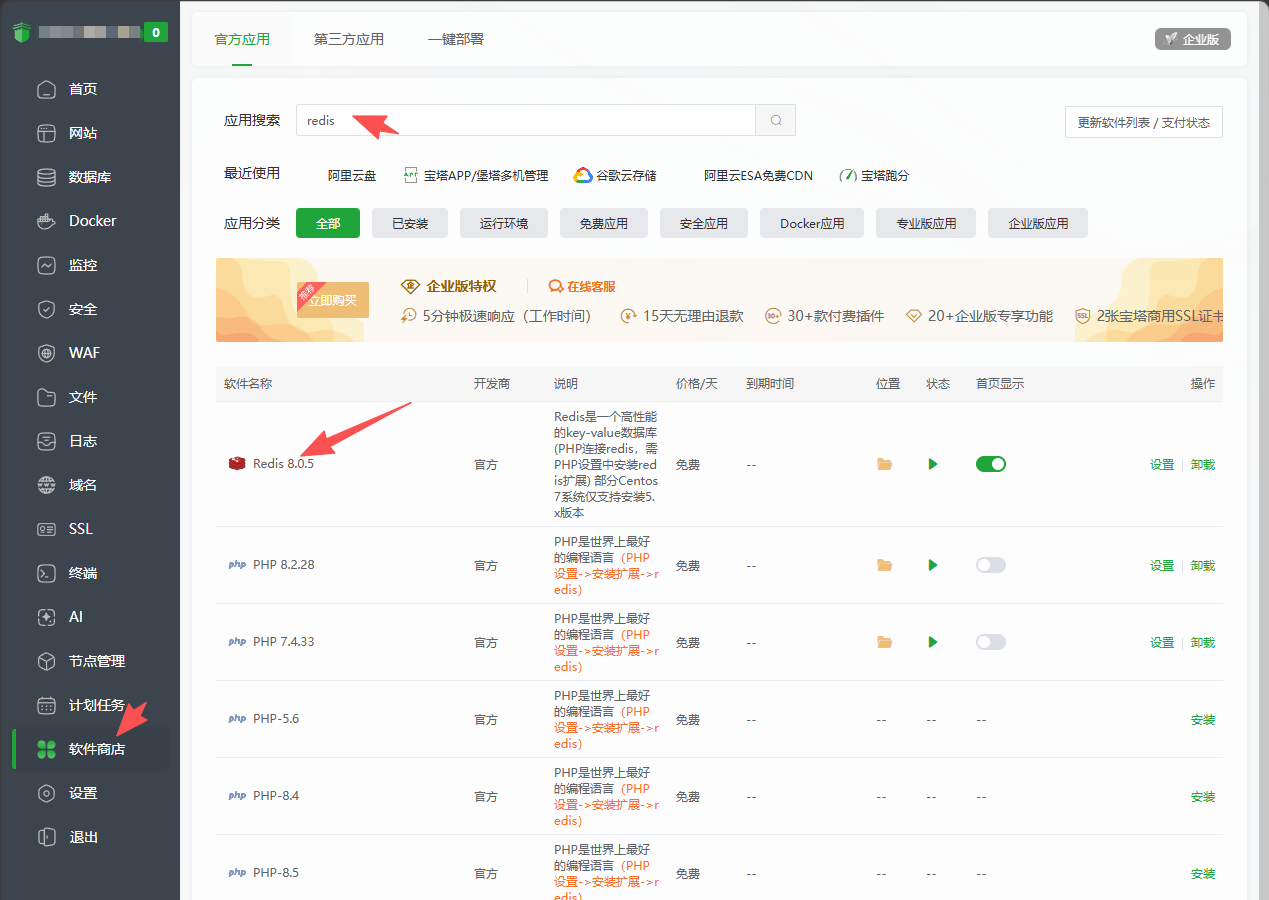
为 PHP 安装 Redis 扩展
- 依然在 【软件商店】 中,找到你当前网站正在使用的 PHP 版本(例如 PHP 7.4 或 PHP 8.0)。
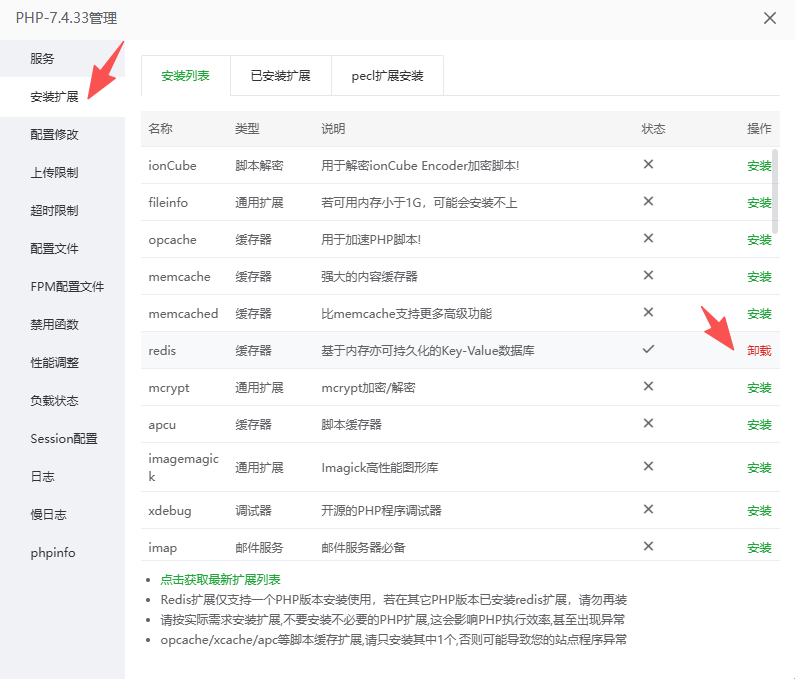
- 点击右侧的 【设置】,在弹出的窗口左侧点击 【安装扩展】。
- 找到
redis扩展,点击右侧的 【安装】。安装完成后,宝塔会自动帮你重启 PHP 服务。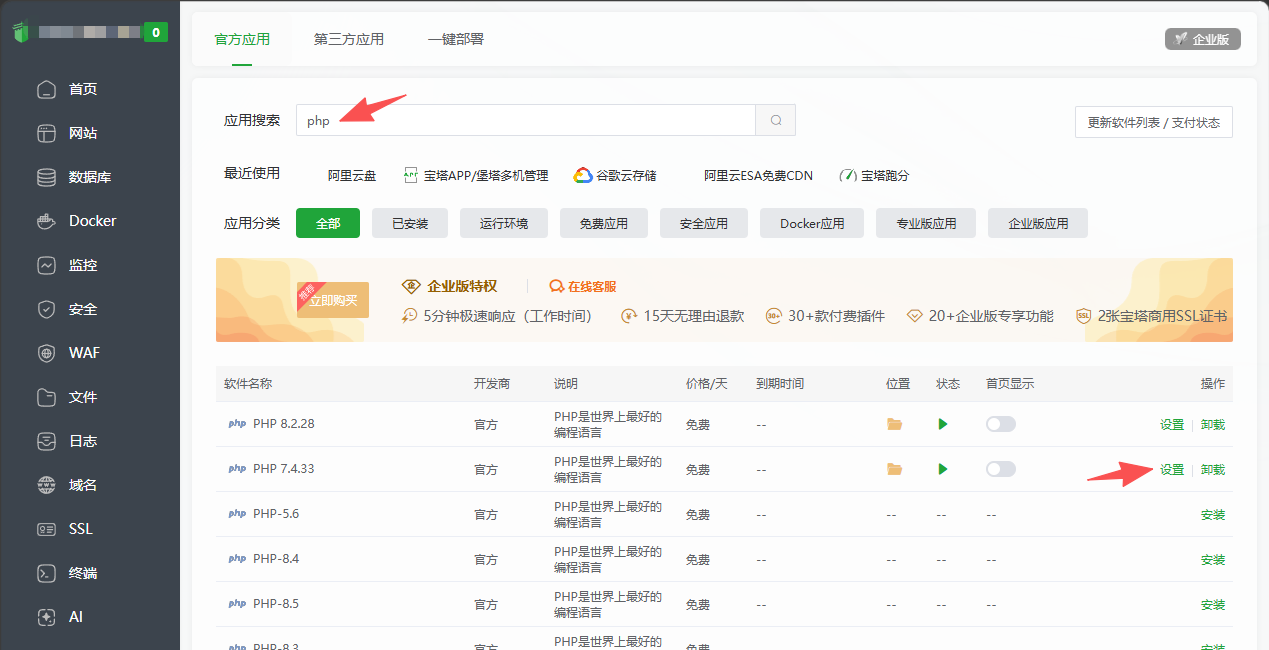
📦 第二步:下载并上传 TpCache 插件
TpCache 是 Typecho 圈子里非常高效的一款全站静态化缓存插件,支持将页面缓存至内存。
- 下载插件:前往 GitHub 或 Typecho 插件社区下载最新的
TpCache插件包。
链接直达下载页面 - 解压与命名:下载后解压,请确保插件文件夹的名称严格为
TpCache(注意大小写,不要多嵌套一层同名目录)。 上传至服务器:
- 打开宝塔面板的 【文件】 菜单,进入你的 Typecho 网站根目录。
- 依次进入目录:
usr/plugins/。 - 将
TpCache整个文件夹上传到该目录下。
⚙️ 第三步:Typecho 后台激活与 Redis 联动
环境和文件到位后,我们直接去后台开启它。
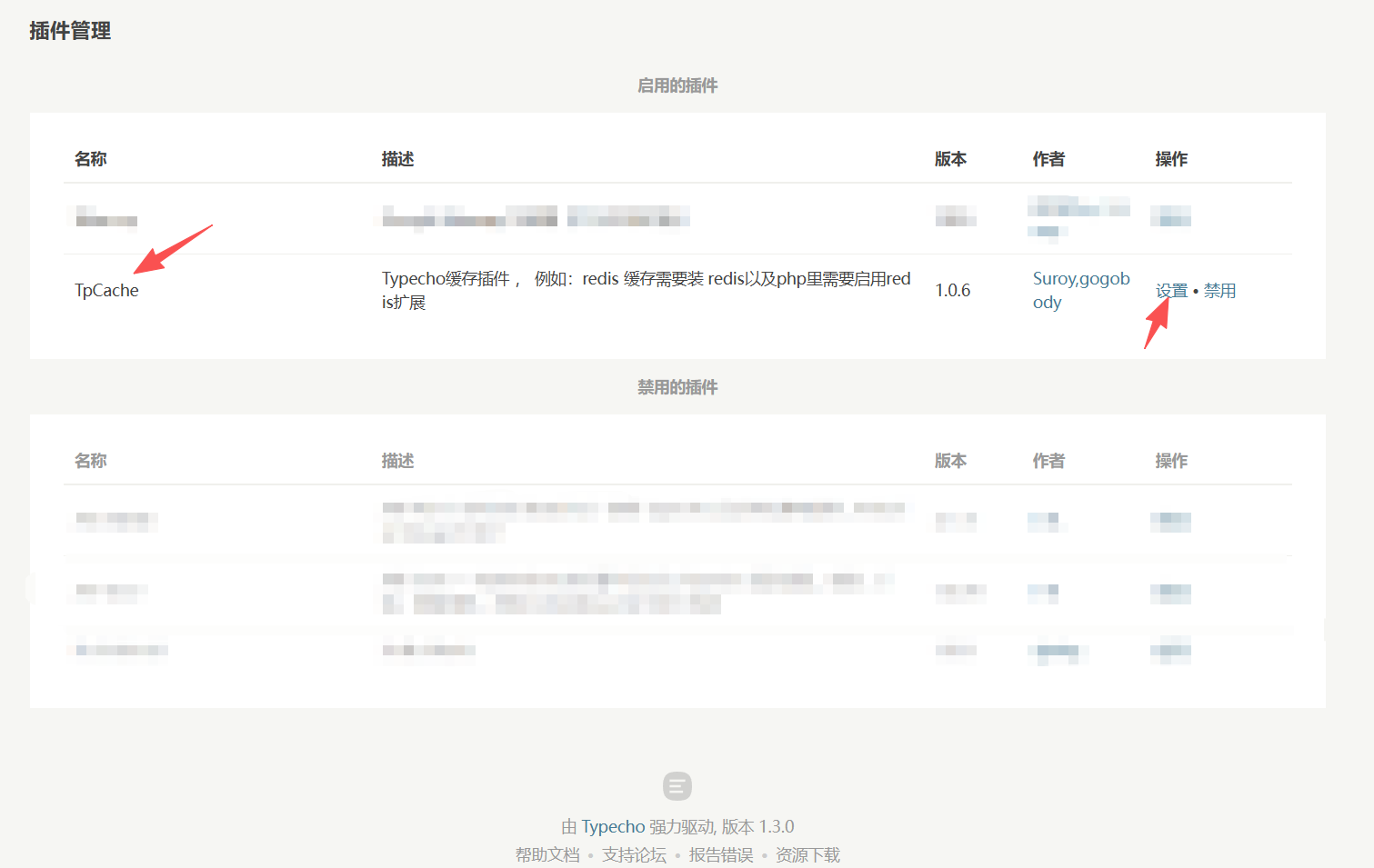
- 登录你的 Typecho 博客后台,点击顶部的 【控制台】 -> 【插件】。
- 找到 TpCache 插件,点击 【启用】。
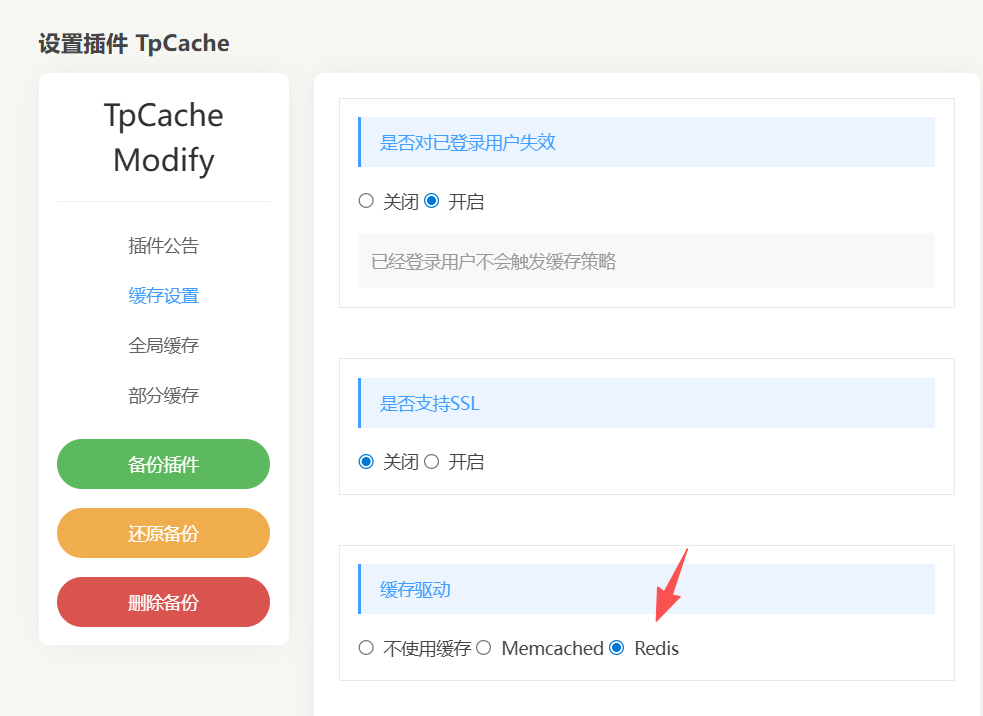
激活后,点击该插件下方的 【设置】,进行如下配置:
- 缓存驱动 (Cache Driver):下拉选择
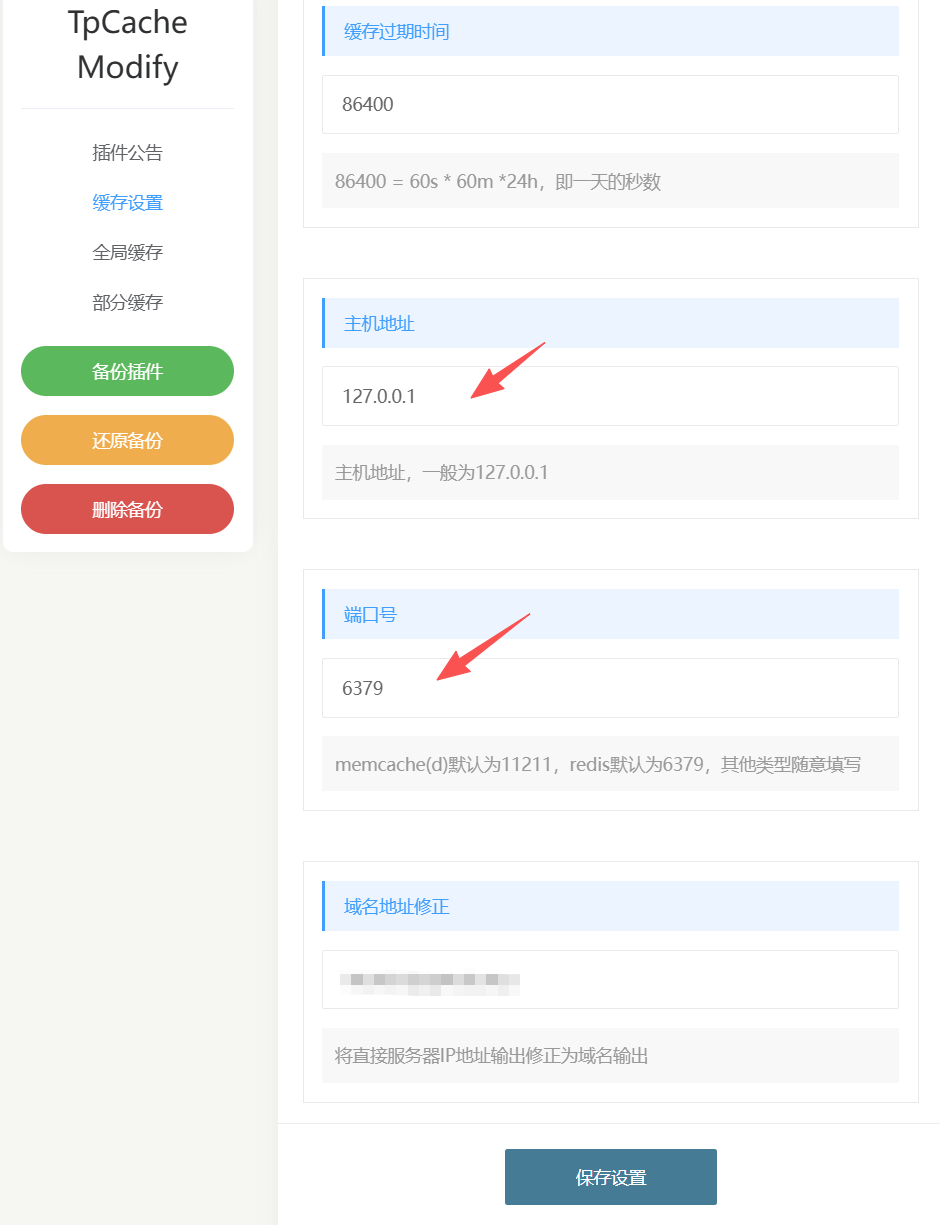
Redis。 - Redis 服务器地址:保持默认的
127.0.0.1。 Redis 端口:保持默认的
6379。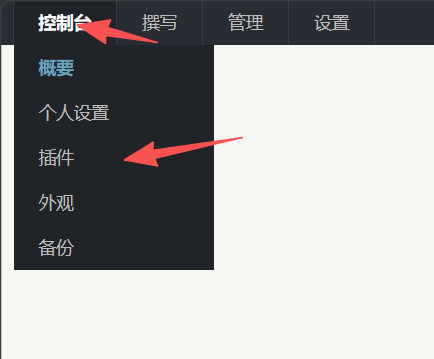
- 缓存驱动 (Cache Driver):下拉选择
4.点击 【保存设置】
至此,全站 Redis 缓存已经正式生效!
😘都看到这了,留下你的点赞和评论吧!
PS: 本文经由 gemini3.5 Flash 润色
Typecho 开启 Redis 缓存:高并发下的服务器保命与秒开优化指南
https://uptodo.top/archives/22/
??